배터리 효율을 끌어올리는 앱이나 설정을 찾고 계시다면, 먼저 아쉬운 소식부터 전해야 합니다. 이미 노화로 줄어든 숫자를 다시 올리는 방법은 없습니다.
대신 앞으로 떨어지는 속도를 늦추는 방법은 분명히 있습니다. 목표를 "85%를 95%로 되돌리기"가 아니라 "85%를 최대한 오래 유지하기"로 바꾸면, 할 수 있는 일이 꽤 명확해집니다.
가장 큰 적은 충전 횟수가 아니라 열
배터리 관리라고 하면 충전을 몇 번 했는지만 신경 쓰기 쉬운데, 온도가 그에 못지않게 중요합니다.
| 온도 | Apple 안내 |
|---|---|
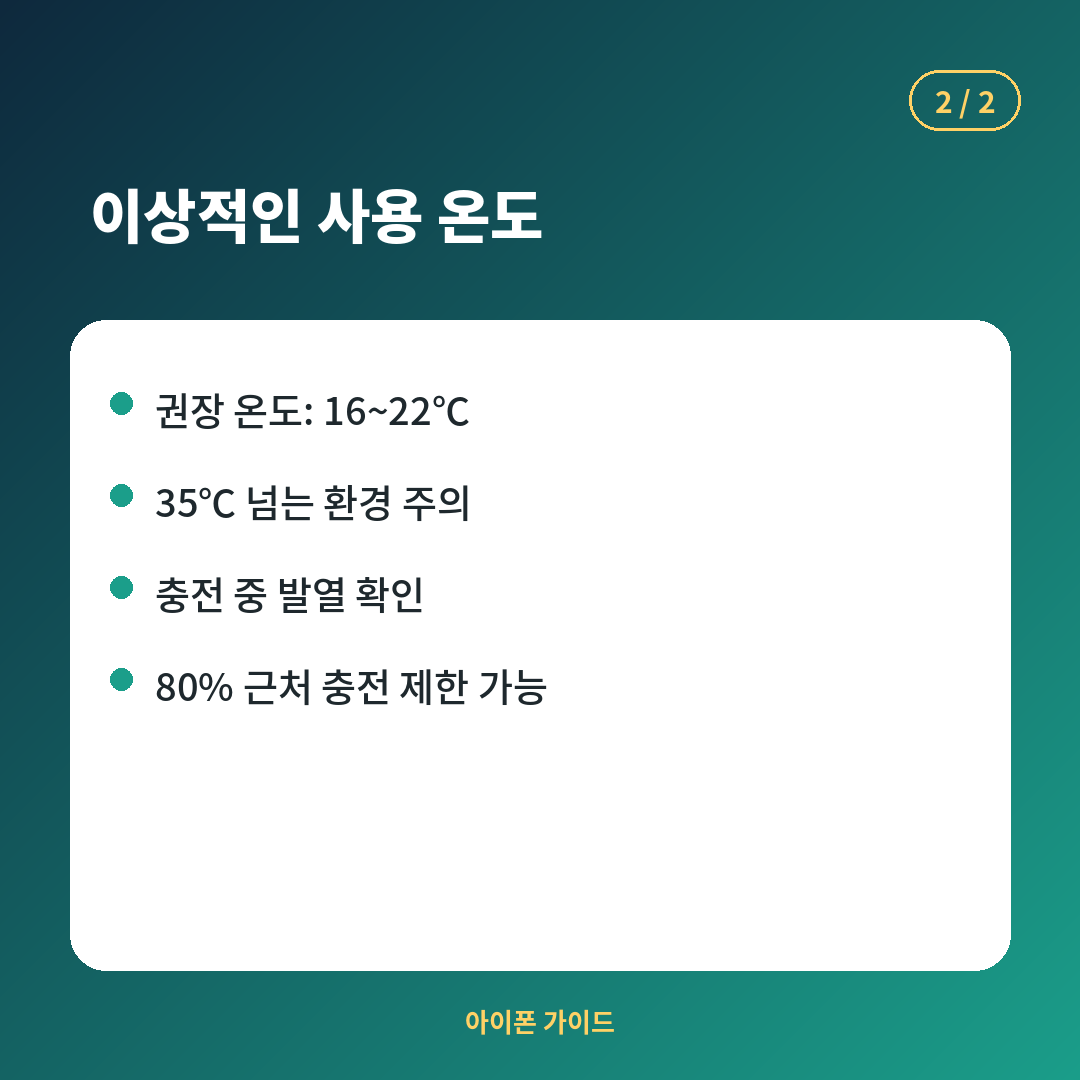
| 16~22℃ | 이상적인 주변 온도 범위 |
| 35℃ 초과 | 이 환경에서 사용하거나 충전하면 배터리 용량이 영구적으로 줄어들 수 있음 |
한여름 주차된 차 안에 휴대폰을 두고 내리거나, 햇볕이 쏟아지는 창가에 올려둔 채 충전하는 습관은 피하시는 게 좋습니다.
충전 중 뜨거워질 때 대처법
충전하면서 살짝 따뜻해지는 정도는 자연스럽습니다. 신경 써야 할 건 손에 쥐기 불편할 만큼 뜨겁거나 열이 오래 가시지 않을 때입니다.
- 두꺼운 케이스를 끼운 채 충전할 때 유독 뜨겁다면 잠깐 케이스를 벗겨보세요.
- 충전하면서 고사양 게임이나 영상 편집을 오래 하면 열이 더 쌓입니다. 가능하면 충전 중엔 무거운 작업을 줄이세요.
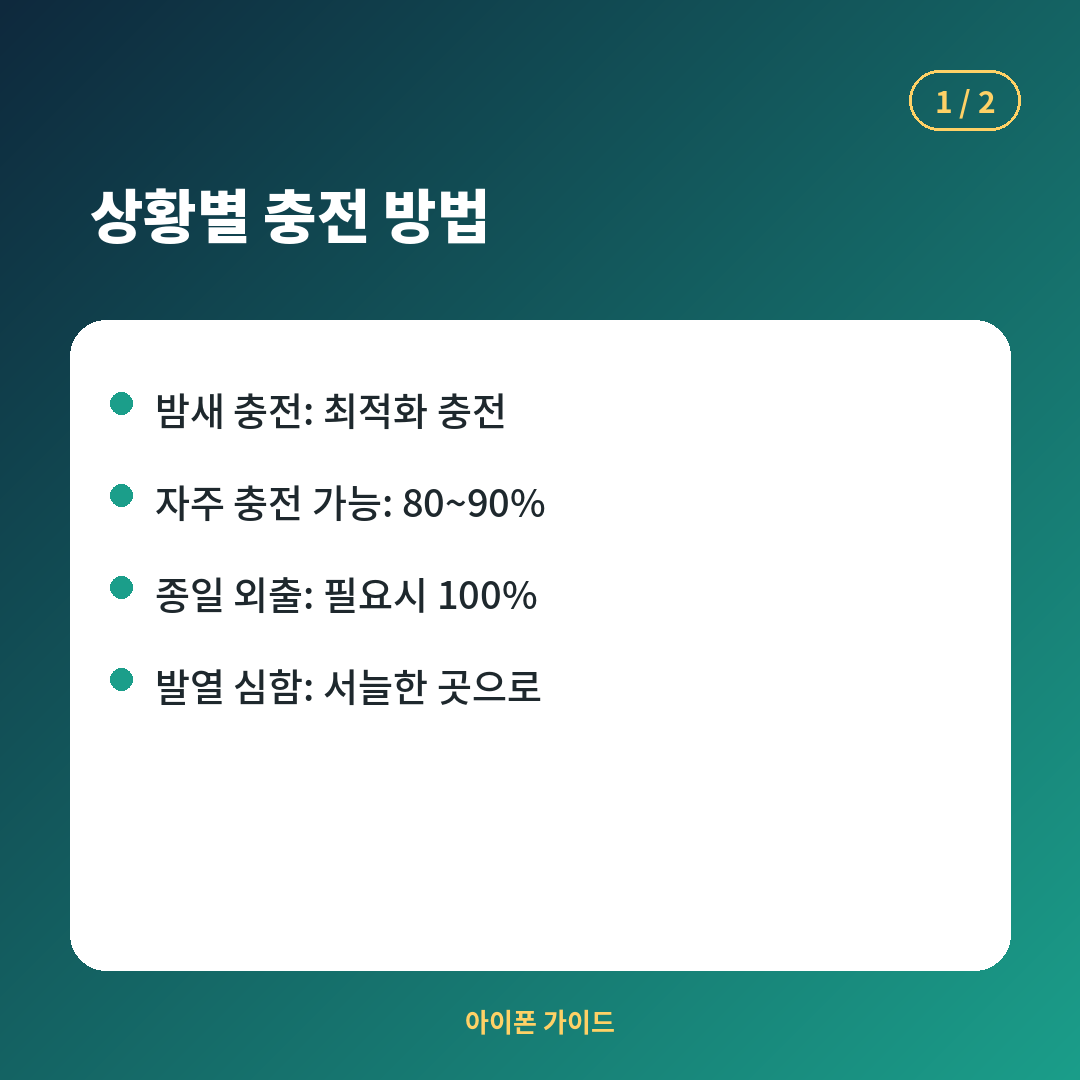
- 서늘한 곳으로 옮겨 충전하는 것만으로도 차이가 납니다.
아이폰은 온도가 너무 높다고 판단하면 스스로 80% 근처에서 충전을 잠시 멈추기도 합니다. 고장이 아니라 배터리를 보호하려는 동작일 수 있습니다.
아이폰 15 이후: 충전 한도 설정
아이폰 15 이후 모델에는 충전을 어디까지 채울지 직접 정하는 기능이 있습니다.
설정 → 배터리 → 충전
80%부터 100%까지, 5% 단위로 선택할 수 있습니다.
낮게 잡을수록 배터리에는 부담이 덜하지만, 그만큼 한 번 충전으로 쓸 수 있는 시간도 줄어듭니다. 그래서 정답은 사람마다 다릅니다.
- 사무실이나 차에서 충전기를 자주 쓸 수 있다면 → 80~90%
- 외출이 길어 하루 종일 버텨야 한다면 → 무리하게 낮출 필요 없음
배터리 수명을 지키려다 정작 휴대폰 쓰기가 불편해진다면 주객이 바뀐 셈입니다.
80%로 정했는데 100%까지 차는 이유
한도를 낮게 설정해 뒀는데 가끔 100%까지 올라가 있어서 기능이 고장 났나 싶을 수 있습니다.
Apple 안내에 따르면 이건 정상 동작일 수 있습니다. 남은 배터리 양을 정확하게 추정하기 위해 아이폰이 이따금 끝까지 충전하는 경우가 있기 때문입니다.
아이폰 14 이전: 최적화된 충전
이전 모델은 퍼센트를 직접 고르는 방식 대신 '최적화된 배터리 충전'을 씁니다.
설정 → 배터리 → 배터리 성능 상태 및 충전
이 기능은 평소 충전 패턴을 학습합니다. 충전기에 오래 꽂혀 있을 것으로 예상되면 80%에서 잠시 멈췄다가, 평소 충전기를 뽑는 시각에 맞춰 나머지를 채우는 식입니다. 매일 밤 비슷한 시간에 충전하는 분이라면 효과를 보기 좋습니다.
참고로 아이폰 15 이후 모델도 충전 한도를 100%로 두면 이 기능을 함께 쓸 수 있습니다.
버려도 되는 충전 습관 두 가지
"조금씩 자주 충전하면 배터리가 망가진다"
Apple은 하루 중 여러 번 나눠 충전하는 것이 배터리를 손상시킨다고 설명하지 않습니다. 충전 횟수가 아니라 쓴 양의 합계로 사이클이 쌓이기 때문에, 45%일 때 외출 전 잠깐 70%까지 채웠다고 걱정하실 필요는 없습니다.
"한 번씩 0%까지 다 써야 한다"
리튬 이온 배터리는 일부러 완전히 방전시켰다가 다시 가득 채우는 과정이 필요하지 않습니다. 필요한 만큼 쓰고 필요할 때 충전하는 편이 일상에서는 훨씬 현실적입니다.
충전 한도나 최적화 기능은 사용자가 매번 신경 쓰지 않아도 아이폰이 알아서 관리하도록 만든 장치입니다. 배터리 숫자에 매달려 생활이 불편해질 필요는 없습니다.
생활 패턴별 추천 설정
| 내 상황 | 추천 |
|---|---|
| 잠들기 전 충전해서 아침까지 둠 | 최적화된 배터리 충전 켜두기 |
| 낮에도 충전기를 자주 쓸 수 있음 | 충전 한도 80~90% 고려 |
| 하루 종일 밖에서 활동 | 필요하면 100% 그대로 사용 |
| 충전 중 열이 심함 | 서늘한 곳으로 옮기고 무거운 작업 줄이기 |
| 최근 배터리가 유독 빨리 닳음 | 설정 → 배터리에서 앱별 사용량부터 확인 |
여기에 한 가지 더 보태자면, 손상됐거나 인증받지 않은 충전 케이블과 어댑터는 피하시는 편이 좋습니다.
자주 묻는 질문
배터리 효율을 다시 올리는 설정이 있나요?
이미 줄어든 최대 용량을 되돌리는 설정은 없습니다. 앞으로 줄어드는 속도를 늦추는 데 집중하는 편이 현실적입니다.
무조건 80%까지만 충전하는 게 좋나요?
노화 측면에선 도움이 될 수 있지만, 사용 시간이 부족하다면 더 높게 설정해도 괜찮습니다.
밤새 충전기에 꽂아둬도 되나요?
최적화된 배터리 충전이나 충전 한도 기능을 켜두면 부담을 줄일 수 있습니다.
한도를 80%로 했는데 100%가 됐어요.
잔량 추정을 정확히 하기 위한 정상 동작일 수 있습니다.
조금씩 자주 충전하면 나빠지나요?
충전기를 꽂은 횟수가 곧 사이클 수는 아니므로, 필요할 때 나눠 충전해도 괜찮습니다.
정리하며
떨어진 숫자를 되돌리는 방법은 없지만, 노화 속도는 늦출 수 있습니다. 높은 온도를 피하고, 생활에 맞는 충전 한도나 최적화 충전을 켜두는 것이 핵심입니다. 지금 내 배터리 숫자가 무엇을 뜻하는지는 배터리 효율 확인법을 다룬 별도 글에서 정리해두었습니다.
Apple 공식 지원 문서를 참고해 정리했습니다. 충전 관련 기능은 기기 모델과 iOS 버전에 따라 제공 여부와 메뉴가 다를 수 있습니다.
'IT 정보' 카테고리의 다른 글
| 당근 바로구매 택배 수거 실패·배송 지연, 증상별로 대처하는 법 (0) | 2026.10.22 |
|---|---|
| 당근 바로구매 수수료 3.3% 계산법과 판매대금 정산 시점 정리 (0) | 2026.10.18 |
| 당근 바로구매 설정, 판매자가 켜기 전에 준비할 것과 안 뜰 때 점검표 (0) | 2026.10.16 |
| 당근 바로구매 방법 처음이라면, 결제 버튼 누르기 전 확인할 것 (0) | 2026.10.14 |
| 갤럭시 탭 S12+ 울트라 차이|크기·무게·256·512GB 비교 (0) | 2026.10.11 |


댓글